
Claude Coworkとスプレッドシート連携|設定手順から自動化・実務活用まで完全解説【2026年版】


この記事の要約と結論
Claude CoworkはGoogle Drive for Desktop経由でローカル.xlsx化したスプレッドシートと連携可能。データ集計・分析・関数生成・自動更新の4つのAI操作で資料作成を大幅効率化
連携手順は4ステップ(Google Drive同期→.xlsx変換→Cowork接続→動作確認)。実務活用例5つと精度を上げる5つのコツで、月数十時間の業務時間短縮も実現可能
連携でよくある3つのトラブル(ファイル形式・同期遅延・権限エラー)と対処法を網羅。連携時の制約事項も事前把握すれば、トラブルなく業務にスムーズに導入できる
Claude Coworkを使うと、スプレッドシートの集計・グラフ作成・レポート更新といった作業をAIに任せられます。ただし、Googleスプレッドシートとの直接連携には制約があり、事前のセットアップが必要です。
本記事では、Claude Coworkとスプレッドシートを連携させる具体的な手順から実務での活用法まで解説します。
Claude CoworkでできるスプレッドシートAI操作4選
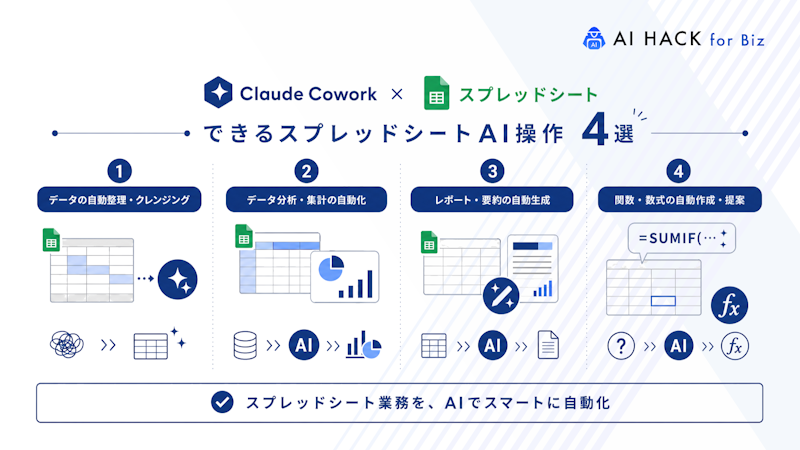
Claude Coworkを活用すると、スプレッドシートの読み取りから集計・グラフ作成・定期更新まで幅広い操作をAIに任せられます。
ここでは、Coworkでできる以下4つのスプレッドシート操作について紹介します。
- .xlsxファイルの直接読み取り・編集・保存
- CSVやExcelデータの集計・分析・グラフ生成
- 数式付きスプレッドシートの自動作成
- 定期的なスプレッドシート更新の自動化
.xlsxファイルの直接読み取り・編集・保存
ローカルPC上の.xlsxファイルを、直接開いて編集できます。Claude Coworkは、外れ値検出・クロス集計・時系列分析にも対応します。
操作の準備は、ファイルのあるフォルダへのアクセス許可をCoworkに与えるだけです。「@ファイル名」で対象を指定すると、Claudeがファイルを正確に認識しやすくなるでしょう。
ローカルファイルとオンラインファイルでは、対応範囲が異なる点を押さえておきましょう。
<ローカルファイルとオンラインファイルの対応状況>
ファイル種別 | 対応状況 |
.xlsxファイル(ローカル) | 読み取り・編集・保存が可能 |
.docxファイル(ローカル) | 読み取り・編集・保存が可能 |
Googleスプレッドシート | 直接操作は不可 |
CSVやExcelデータの集計・分析・グラフ生成
従来は、「AIに相談→手動で貼り付け→グラフ作成」という手順を踏む必要がありました。Claude Coworkなら、一連の工程をすべて自動化できます。
たとえば次のような指示だけで、一連の作業が自動で完了します。
「Downloadsフォルダの売上CSV3ファイルを読み込んで、月別の売上推移をグラフ付きExcelにまとめてDesktopに保存して」 |
<Claude Coworkで対応できるデータ分析の例>
- 複数CSVの統合と月別・カテゴリ別のクロス集計
- 売上推移や前年比較などの時系列分析とグラフ生成
- 決算資料PDFからの主要KPI抽出と比較表の作成
数式付きスプレッドシートの自動作成
Claude CoworkのSkills(スキル)機能を使うと、数式付きのExcelファイルをゼロから自動生成できます。
<数式付きスプレッドシートの活用シーン>
用途 | 組み込まれる数式の例 |
月別売上管理表 | SUM・AVERAGE・前月比の計算式 |
予実管理表 | IF・達成率の自動判定 |
データ照合シート | VLOOKUP・INDEX/MATCH |
Anthropicは、Claude for Excelもベータリリースしています。Coworkと組み合わせれば、テンプレートへのデータ流し込みから新規ファイル構築まで対応可能です。
出典:Anthropic公式 – Advancing Claude for Financial Services
定期的なスプレッドシート更新の自動化
2026年2月25日に、「Scheduled Tasks」機能が追加されました。毎週の売上レポート更新や毎朝の資料作成などのスプレッドシートの定期更新は、時間指定に自動実行できます。
Google DriveやSlackと連携すれば、複数ソースからのレポート自動生成も可能です。有料プラン(Pro・Max・Team・Enterprise)で、利用できます。
<スケジュールタスク利用時の注意点>
- 実行時はPCが起動している必要がある
- Claude Desktopアプリが開いた状態でなければ動作しない
- クラウドでのバックグラウンド実行には非対応
Claude Coworkとスプレッドシートの連携における制約
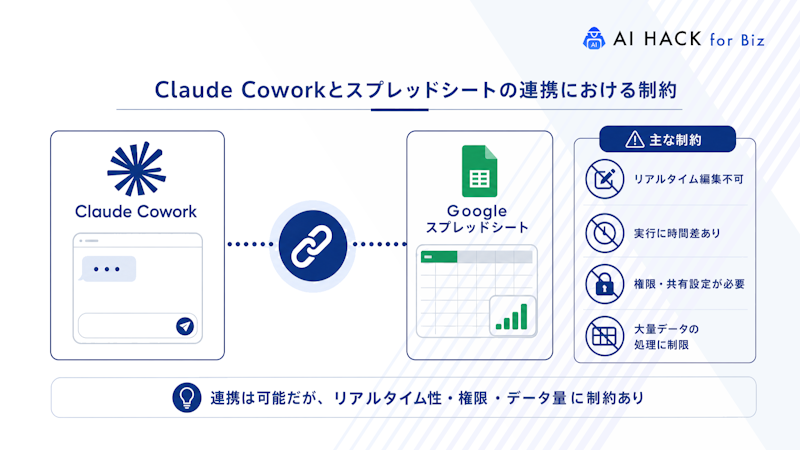
Claude Coworkでスプレッドシートを扱う際には、制約を事前に把握しておく必要があります。ここでは、実務で特に注意すべき3つの制限事項を解説します。
GoogleスプレッドシートはそのままではCoworkで読み書きできない
2026年現在、Claude CoworkはオンラインのGoogleスプレッドシートを直接読み書きできません。
なおGoogleドキュメントは、オンライン上でも読み取り自体は可能です。ただし、新規作成のたびに別ファイルが生成される制限があります。
<Googleファイルの対応状況>
ファイル種別 | 読み取り | 編集・保存 |
Googleスプレッドシート | 不可 | 不可 |
Googleドキュメント | 可能 | 新規ファイルとして作成 |
ローカル.xlsx | 可能 | 可能 |
Googleスプレッドシートを扱いたい場合は、「.xlsx変換」か「Google Drive for Desktop」の活用が必要です。具体的な手順は、次のH3で解説します。
.xlsx形式へ変換するかDrive for Desktopを使う必要がある
Googleスプレッドシートの制約を回避する方法は、主に2つあります。
1つ目は、「.xlsx形式に変換する」方法です。担当者がGoogleドライブからExcel形式でダウンロードし、ローカル保存したファイルをCoworkに操作させます。
2つ目は、「Google Drive for Desktopを使う」がおすすめです。Googleの公式アプリを導入すると、ドライブ内のファイルにローカルからアクセスできます。
<各回避方法の比較>
方法 | メリット | デメリット |
.xlsx変換 | 手順がシンプル | 毎回手動でダウンロードが必要 |
Drive for Desktop | ローカル同期で手間が少ない | アプリの導入・設定が必要 |
監査ログ非対応・規制業務への利用は注意が必要になる
Claude Coworkには、監査ログ機能が現時点で備わっていません。作業セッションは、Audit Logs・Compliance API・Data Exportsのいずれにも記録されない仕様です。
Anthropicも「規制対象ワークロードにはCoworkを使用しないこと」と明記しています。財務データや個人情報を含むスプレッドシートを扱う際は、情報漏れのリスクも含めた検討が必要です。
<プラン別のデータ利用ポリシーの違い>
プラン | モデル学習への利用 |
商用プラン(Team・Enterprise・API) | 入出力をモデル学習に使用しない |
個人プラン(Free・Pro・Max) | 商用プランとはポリシーが異なる |
担当者が規制業務での利用を検討する場合は、Settings内のPrivacy設定を事前に確認しておきましょう。
【4ステップ】Google Drive for Desktop×Coworkの連携セットアップ
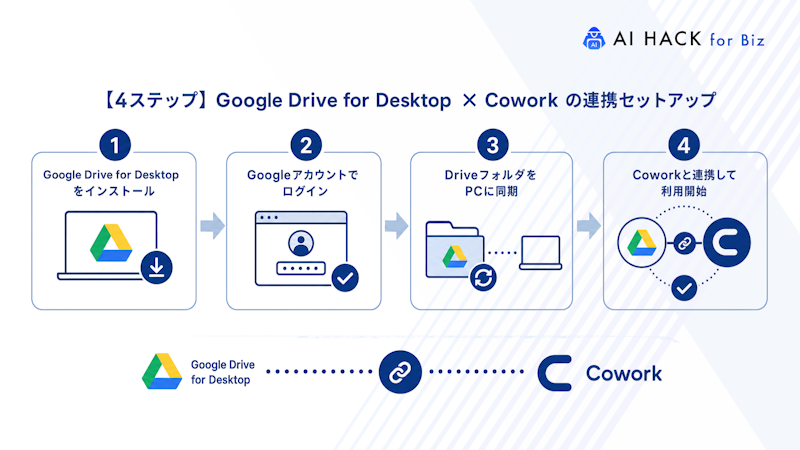
Google Drive for Desktopを使えば、Googleスプレッドシートの制約を回避してClaude Coworkでファイル操作が可能になります。
ここでは、連携に必要な以下4つの手順をステップごとに解説します。
- 1.Google Drive for Desktopをインストールしてアカウント連携する
- 2.対象フォルダを「オフラインで使用可能」に設定する
- 3.Claude DesktopでCoworkモードに切り替える
- 4.Coworkにフォルダのアクセス許可を与えてファイルを指定する
1.Google Drive for Desktopをインストールしてアカウント連携する
最初のステップとして、担当者はGoogleの公式サイトからインストーラーをダウンロードします。macOSは.dmg、Windowsは.exeファイルを実行してください。
担当者がインストール後にGoogleアカウントでログインすると、ドライブ内のファイルにローカルからアクセスできます。
<OS別のアクセスパス>
OS | アクセスパス |
macOS | /Volumes/GoogleDrive/マイドライブ/ |
Windows | G:\マイドライブ\ |
なお、macOSではFinderのサイドバーに「Google Drive」が表示されます。
2.対象フォルダを「オフラインで使用可能」に設定する
初期設定のストリーミングモードでは、CoworkがオンラインのGoogle Driveを参照するため、ファイルを直接読み書きできません。
担当者は、Finder(macOS)またはエクスプローラー(Windows)を開きます。対象フォルダを右クリックして、「オフラインで使用可能にする」を選びましょう。設定したファイルがローカルキャッシュとして保持され、Coworkから操作できるようになります。
<オフライン設定の手順>
- 操作したい.xlsxファイルが含まれるフォルダを開く
- フォルダを右クリックする
- 「オフラインで使用可能にする」を選択する
上記は連携セットアップで最も重要な設定のため、担当者は必ず実行しておきましょう。
3.Claude DesktopでCoworkモードに切り替える
3つ目のステップでは、Claude Desktopのアプリを起動してClaudeアカウントにログインします。Coworkの利用には、Proプラン以上の加入が必要です。アプリは頻繁に更新されるため、担当者は最新版へのアップデートも済ませておきましょう。
担当者がアプリ上部のトグルから、「Cowork」をクリックするとモードが切り替わります。
<Claude Desktopの3つのモード>
モード | 特徴 |
Chat | 通常の会話 |
Code | コーディング支援に特化 |
Cowork | ローカルファイルへの直接操作が可能 |
注意点はWebブラウザのClaude.aiやスマホアプリからは、Coworkを起動できないことです。
4.Coworkにフォルダのアクセス許可を与えてファイルを指定する
最後に、担当者がCoworkへファイル操作の許可を与えます。チャット入力欄の下に表示されるフォルダ選択アイコンから、同期中のフォルダを選んで「Allow」をクリックしてください。
頻繁に使うフォルダは、「Always Allow」を選ぶと毎回の許可操作を省略できます。担当者がアクセス許可を完了後に、「@ファイル名」で対象を明示しながらClaudeに作業を依頼します。
<フォルダ設定時のポイント>
- Coworkで指定できるフォルダは1つに限られる
- 操作したいファイルは1つのフォルダにまとめておく
- フォルダ構成を事前に整理しておくと運用がスムーズになる
上記の4つのステップで、連携セットアップは完了です。
Googleスプレッドシートを.xlsx形式に変換して連携する方法
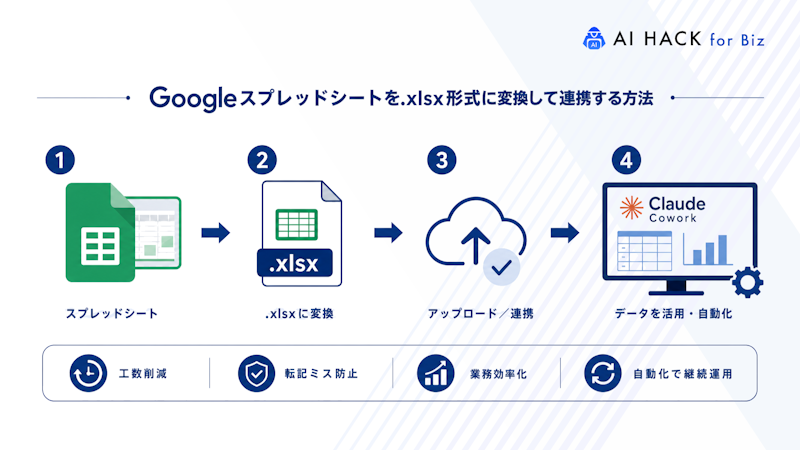
Google Drive for Desktopを使わない場合は、スプレッドシートを.xlsx形式に変換する方法でもCoworkと連携できます。ここでは、変換手順から運用時の注意点までを解説します。
Googleドライブ上でのxlsx変換手順
Google Drive for Desktopを使わない場合は、手動で.xlsxに変換する方法がおすすめです。
<xlsx変換の手順>
- 対象のスプレッドシートを、ブラウザで開く
- 上部メニューの「ファイル」を、クリックする
- 「ダウンロード」→「Microsoft Excel(.xlsx)」を選択する
担当者がダウンロードした.xlsxファイルを、Coworkのアクセス許可済みフォルダに配置すれば準備完了です。
ただし、GOOGLEFINANCEやIMPORTRANGEなどのGoogle固有関数は、変換時に正しく引き継がれない場合があります。担当者は変換前に、対象ファイルの関数を確認しておきましょう。
変換後ファイルをCoworkで読み書きする流れ
Claudeに指示する際は、「@ファイル名.xlsxを読み込んで〇〇してください」と伝えるだけです。Claudeがファイルを開いて編集し、上書き保存まで完了します。
担当者が編集結果をGoogleドライブで共有したい場合は、2つの方法があります。
<編集後のGoogleドライブ反映方法>
方法 | 手順 |
手動アップロード | 作業後に.xlsxをGoogleドライブへアップロード |
同期フォルダの活用 | Drive for Desktopの同期フォルダを保存先に設定 |
変更履歴を残したい場合は、Claudeに変更サマリーをテキストファイルで出力させるのもおすすめです。
人間が編集した後にCoworkで上書きされる問題と回避策
ローカルの.xlsxファイルには、上書きに関する注意点があります。担当者がExcelで手動編集した後に、Coworkが同じファイルへ書き込むと編集内容が消えるケースが報告されています。
上書きされるのは、ローカルExcelでの編集に限られます。担当者がブラウザからGoogleドライブ上で編集した場合は、問題ありません。
<上書き問題の回避策>
- Coworkに依頼する前は、ブラウザ上で編集する
- 重要な変更を行う前に、必ずファイルのコピーを作成する
Googleドライブの履歴機能は、Coworkのローカル書き込みには適用されません。担当者は、こまめにバックアップを取る習慣をつけておきましょう。
Cowork×スプレッドシートの実務活用例5選
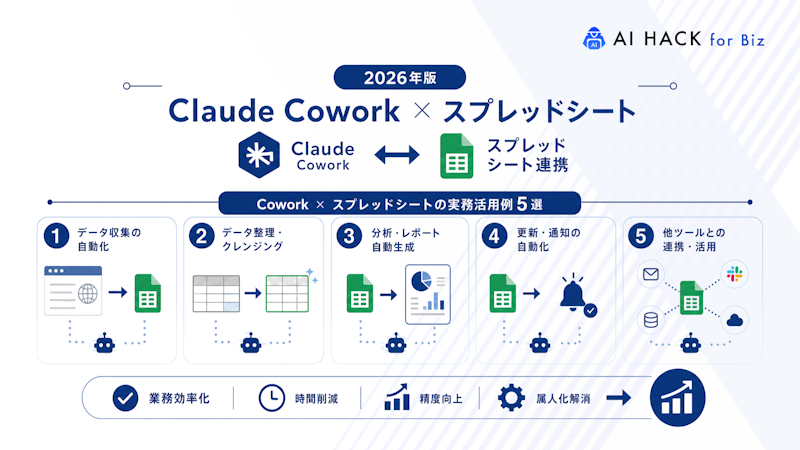
Claude Coworkとスプレッドシートを組み合わせると、さまざまな業務の自動化が可能です。
ここでは、実務で取り入れやすい以下5つの活用例を紹介します。
- 売上データを自動集計してグラフ付きExcelレポートを出力する
- 複数CSVを読み込んで月次・年次の比較表を作成する
- 経費精算データを画像から抽出してExcelに転記する
- 競合・市場調査の結果をスプレッドシートにまとめる
- 毎週スプレッドシートを自動更新するスケジュールタスクを設定する
売上データを自動集計してグラフ付きExcelレポートを出力する
毎月の売上レポート作成は、Coworkが最も得意とする業務のひとつです。
複数月分のCSVや.xlsxファイルを読み込ませるだけで、レポート作成が完了します。「指示文の例は、「月別売上・前月比・達成率をまとめたグラフ付きExcelレポートを保存して」です。
<従来の手作業とCowork活用後の比較>
従来の手順 | Cowork活用後 |
ファイルを開いてデータを確認 | 一文の指示で自動処理 |
集計表・グラフを手動で作成 | 集計からグラフ作成まで一括 |
体裁を整えて保存 | レポート形式で即出力・保存 |
複数CSVを読み込んで月次・年次の比較表を作成する
部署や担当者ごとに分散したCSVファイルも、Coworkなら一括で読み込んでクロス集計や時系列比較まで処理できます。
「過去12ヶ月分のCSVを全て読み込んで、月次推移と前年同月比の一覧表を.xlsxで出力して」と指示するだけで対応可能です。
<Coworkによる複数CSV処理の特徴>
- 異なるフォーマットのCSVも、自動で構造を判別して統合する
- コード実行環境を活用し、1万行規模のデータも効率的に処理できる
手作業でのVLOOKUPやピボットテーブルに費やす時間が、大幅に短縮されるでしょう。
出典:Anthropic公式 Code Execution with MCP
経費精算データを画像から抽出してExcelに転記する
経費精算の手入力作業も、Coworkで自動化できます。領収書の写真やスキャン画像から、金額・日付・品目をCoworkが読み取りExcelに転記します。
指示は、「フォルダ内の領収書画像を全て読み込んで、日付・品目・金額を抽出してExcelにまとめて」と指示するだけです。
<経費精算の自動化で削減できる作業>
- 領収書を1枚ずつ確認して手入力する作業
- 金額や日付の入力ミスの確認・修正
- 品目ごとの分類・仕分け作業
Coworkは、月末の経費処理が多い総務・経理部門で特に効果を発揮します。
競合・市場調査の結果をスプレッドシートにまとめる
Web上の競合情報収集にも、Coworkは有効です。Computer Use機能(2026年3月リリース、Pro/Max向け)を使えば、Claudeがブラウザを操作します。Web上の情報を自動で収集し、スプレッドシートへ整理する流れです。
「競合5社の料金ページを確認して、プラン名・価格・主な機能を比較表のExcelにまとめて」といった指示が可能です。
<Coworkのツール選択の優先順位>
優先度 | 手段 | 特徴 |
1 | コネクタ(API直接接続) | 最も高速で安定 |
2 | ブラウザ操作 | Webサイトの情報収集に対応 |
3 | 画面操作(Computer Use) | あらゆるアプリを操作可能 |
出典:Anthropic公式 Advanced Tool Use
毎週スプレッドシートを自動更新するスケジュールタスクを設定する
繰り返し発生するレポート更新の自動化も、Scheduled Tasks機能で可能です。「毎週月曜の朝9時に売上データを集計して週次レポートを更新する」のように、定期タスクを設定できます。
Connectors機能でGoogle DriveやGmailと接続しておけば、運用の幅がさらに広がります。Claudeが複数ソースのデータを収集して、スプレッドシートに集約することも可能です。
<スケジュールタスク設定時の注意点>
- 実行時はPCが起動している必要がある
- Claude Desktopアプリが開いた状態でなければ動作しない
- PCがスリープ状態だとタスクが中断される
Cowork×スプレッドシート活用の5つのコツ
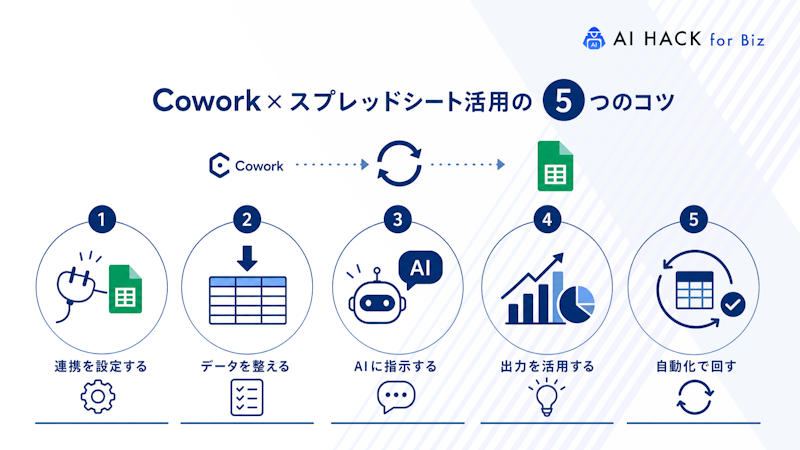
Claude Coworkとスプレッドシートの組み合わせで成果を出すには、運用面の工夫も欠かせません。ここでは、実務で押さえておきたい以下5つのコツを紹介します。
- ファイル名を「@」で明示して作業精度を上げる
- 大きな変更の前にコピーを作っておく(履歴が残らないため)
- README.mdで毎回セッションのコンテキストを渡す
- 1フォルダに関連ファイルをまとめてアクセス許可を効率化する
- 変更内容のプランをClaudeに先出しさせてから実行する
ファイル名を「@」で明示して作業精度を上げる
フォルダ内に複数ファイルがあると、Coworkが対象を誤認識するリスクがあります。
指示文に「@売上管理.xlsx」のように「@」を付けてファイル名を明示すると、Claudeが対象を正確に把握できます。
<「@」指定が有効なケース>
- 同じフォルダに複数の.xlsxファイルが入っている場合
- 似た名前のファイルが混在している場合
- 誤ったファイルへの書き込みを確実に防ぎたい場合
大きな変更の前にコピーを作っておく(履歴が残らないため)
Coworkによるローカル.xlsxへの書き込みは、Googleドライブの履歴に残りません。操作をあとから「元に戻す」手段が、基本的に存在しない点に注意が必要です。
大幅な構造変更や大量データの上書きを行う前には、必ずファイルのコピーは作成しておきましょう。
<バックアップファイルの命名例>
用途 | ファイル名の例 |
日付付きバックアップ | 売上管理_20260501_backup.xlsx |
バージョン管理 | 売上管理_v2.xlsx |
Claudeのメモリ内に作業履歴が残っていれば、復元を依頼できる場合もあります。ただしセッションをまたぐとClaude側の履歴も消えるため、バックアップが重要です。
README.mdで毎回セッションのコンテキストを渡す
Claude Coworkは、セッションが変わると前回の作業内容を記憶していません。新しいセッションのたびに、Claudeは背景を知らない状態からスタートしてしまいます。
毎回説明し直す手間を省くには、フォルダ内にREADME.mdを作成しておく方法が有効です。
「まずREADME.mdを読んで全体像を把握してください」と記載すれば、Claudeが文脈を理解できます。
<README.mdに記載しておくと便利な項目>
- プロジェクトの目的と概要
- フォルダ内のファイル構成と役割
- 操作時の注意点やルール
- よく使う指示パターン
1フォルダに関連ファイルをまとめてアクセス許可を効率化する
Coworkで指定できるフォルダは、1つに限られています。操作したいファイルを複数の場所に分散させていると、都度フォルダを変更する手間が発生します。
あらかじめ1つの専用フォルダに、関連ファイルはまとめておくのがおすすめです。
<フォルダ整理の具体例>
サブフォルダ名 | 格納するファイル |
月次レポート | 売上集計.xlsx、前年比較.xlsx |
経費精算 | 領収書画像、経費一覧.xlsx |
市場調査 | 競合比較表.xlsx、調査メモ.md |
用途別にサブフォルダを分けると、「月次レポートフォルダの〇〇.xlsxを更新して」とより的確な指示が出せます。
変更内容のプランをClaudeに先出しさせてから実行する
担当者が大事なスプレッドシートを編集する際は、Claudeに作業プランを先に出してもらうのが効果的です。
担当者が「まず作業プランを見せて、承認後に実行してください」といった指示をしておくことが重要です。Coworkには専用のプランモードがまだないため、プロンプトで明示しましょう。
<プラン先出しが重要なケースと指示例>
ケース | 指示例 |
マスタデータの編集 | 「@顧客マスタ.xlsxに新規顧客を3社追加したい。まずプランを見せて」 |
大量の行を一括追加・削除 | 「@売上一覧.xlsxの重複行を削除したい。まず対象行のリストを見せて」 |
数式や構造の大幅変更 | 「@予算管理.xlsxの数式を修正したい。まず変更箇所のプランを見せて」 |
スプレッドシート連携でよくある3つのトラブルと解決策
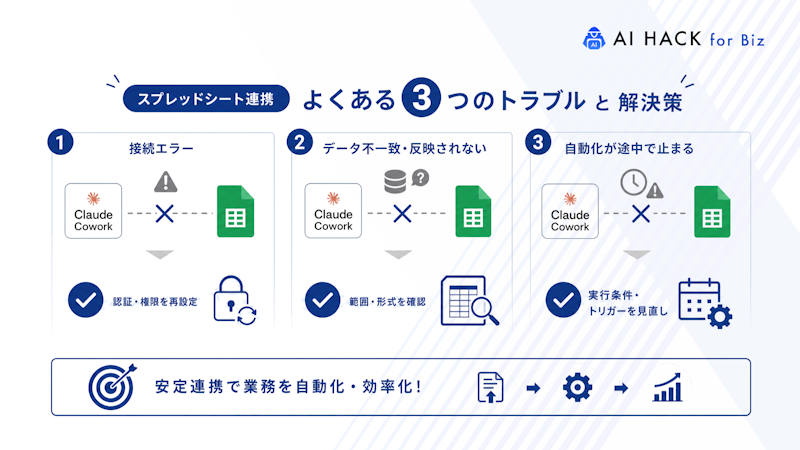
Claude Coworkとスプレッドシートの連携で、つまずきやすいポイントはいくつか共通しています。ここでは、よくある3つのトラブルと解決策を紹介します。
ファイルをCoworkが「オンライン上」を参照しに行ってしまう
Coworkがファイルを読み書きできず、オンラインのGoogle Driveを参照してしまうトラブルがあります。Google Drive for Desktopを設定済みでも、起こる現象です。
原因は、Drive for Desktopのストリーミングモードにあります。ファイルがオンデマンドでダウンロードされる設定のため、Coworkがローカルファイルとして認識できません。
<解決手順>
- 対象フォルダを右クリックする
- 「オフラインで使用可能にする」を選択する
- Coworkから再度アクセスする
ファイルがローカルにキャッシュされれば、Coworkが正常に読み書きできるようになります。
人間が編集した内容がCoworkの書き込みで消えてしまう
Excelで手動編集した内容が、Coworkの書き込みで消えるトラブルがあります。Coworkが.xlsxに書き込んだ後、担当者がExcelで編集し、再度Coworkが書き込んだケースで発生します。
Coworkが、ファイル全体を再書き込みする仕様があるためであると考えられています。
なお、ブラウザでGoogleドライブのオンライン版を編集した場合は、問題が起きないという報告もあります。
<上書きトラブルの対策>
- 共同編集が必要なファイルは、ブラウザ上で編集する
- Coworkでの操作前に、必ずバックアップコピーを取っておく
セッションをまたぐと作業内容が引き継がれない
Coworkにはセッションをまたぐメモリがないため、新しいセッションごとにClaudeは白紙の状態から始まります。
継続的なプロジェクトや複数回の更新作業を行う場合は、毎回ゼロから状況を説明する手間がかかります。
根本的な解決策は、README.mdによるコンテキスト管理です。加えて、Projects機能の活用も効果的でしょう。
<セッション引き継ぎ問題への対策>
対策 | 効果 |
README.mdの活用 | フォルダ全体の前提情報を毎回伝えられる |
Projects機能の利用 | プロジェクト固有のファイル・指示・メモリを分離管理 |
長期にわたる業務では、Projects機能との併用が安定した運用につながります。
【FAQ】Claude Coworkとスプレッドシートに関するよくある質問
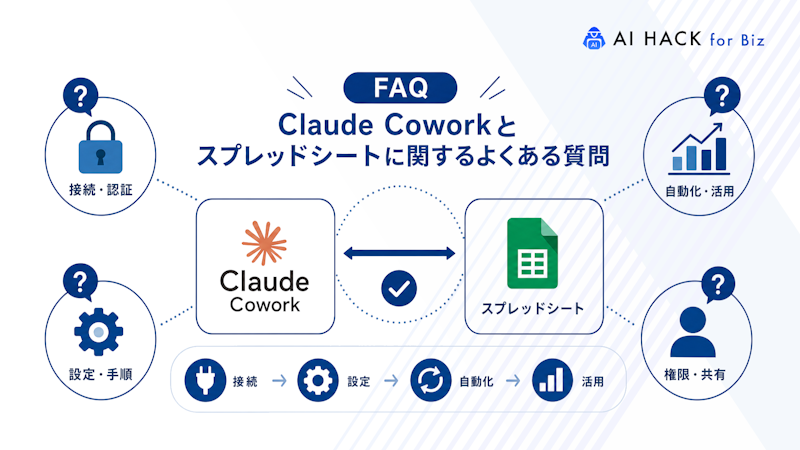
Claude Coworkとスプレッドシートの連携について、担当者から寄せられる質問をまとめました。
Claude CoworkはGoogleスプレッドシートを直接操作できますか?
Claude Coworkは、オンラインのGoogleスプレッドシートを直接編集できません。Coworkの操作対象は、ローカル上のファイルに限られています。
ただし、回避策は主に以下の2つです。
<Googleスプレッドシート連携の回避策>
方法 | 概要 |
.xlsx形式に変換 | Googleドライブからダウンロードしてローカル保存 |
Google Drive for Desktop | 対象フォルダを「オフライン使用可能」に設定 |
Drive for Desktopを使うと、Coworkの編集後に自動でクラウドへ同期されます。Googleスプレッドシートと連携した運用も、十分に可能です。
Claude Coworkはスプレッドシートを無料で使えますか?
Coworkを使うには、最低でもProプラン(月額$20、約3,000円)以上の加入が必要です。なお、Freeプランは利用できません。
Proプランでも、Coworkの主要機能はすべて使えます。Coworkは、スプレッドシートの読み書き・集計・グラフ生成・スケジュールタスクに対応します。ただし、使用量(トークン消費)に上限がある点に注意しましょう。
<プラン別の選び方の目安>
プラン | 月額 | 向いている担当者 |
Pro | $20 | スプレッドシート操作を試したい個人 |
Max 5x | $100 | 大量ファイルや重い処理を頻繁に行う |
Coworkは、通常のチャットよりトークンを多く消費してしまいます。担当者はまずProで消費量を確認し、必要に応じてアップグレードするのがよいでしょう。
Claude CoworkとExcelはどちらがスプレッドシート操作に向いていますか?
ローカルのExcelファイルとの相性の良さは、Claude Coworkの強みです。読み取り・編集・保存・数式生成・グラフ作成・データ集計まで、幅広く対応します。
Claude Coworkは複数ファイルの集計や定期タスクの自動化で、手動操作よりはるかに効率的に動きます。
一方で、AnthropicはExcel専用の「Claude for Excel」(ベータ版)もリリースしています。
<Cowork と Claude for Excel の使い分け>
ツール | 向いている使い方 |
Claude Cowork | ファイルを丸ごと自律的に処理させたい場合 |
Claude for Excel | Excelを自分で操作しながらAIにサポートさせたい場合 |
担当者が両者を目的別に使い分けると、より柔軟な運用ができるでしょう。
Claude CoworkでスプレッドシートのデータをGitHub・Slackなどに連携できますか?
Claude CoworkはConnectors機能で、外部サービスと直接接続できます。Gmail・Google Drive・Slackといった、50以上のサービスに対応しています。
ClaudeがスプレッドシートのSlackへの要約の共有や、Googleドライブのデータを集約・まとめも可能です。
たとえば、次のような複数サービスをまたぐ指示にも対応します。
「Slackの#salesチャンネルの今週の書き込みを要約して、週次売上レポートのスプレッドシートに追記して」
<Connectorsで連携できる主なサービス>
- Google系:Google Drive・Gmail・Googleカレンダー
- コミュニケーション:Slack・Microsoft Teams
- 開発系:GitHub(MCP経由)
設定は、Settings>Connectorsから行えます。スプレッドシートとの併用では、SlackやGoogle系の連携が特に役立ちます。
Claude CoworkでスプレッドシートのデータをAIに学習させてしまう心配はありますか?
データの取り扱いは、契約プランによって異なります。商用プランの場合、Anthropicは入出力データをモデル学習に使わないと明記しています。
一方、個人向けプランは商用プランとデータ利用ポリシーが異なる点に注意が必要です。
<プラン別のデータ利用ポリシー>
プラン | モデル学習への利用 |
Team・Enterprise・API(商用) | デフォルトで使用しない |
Free・Pro・Max(個人向け) | 商用プランと異なるポリシー |
財務データや顧客情報を扱う担当者は、事前にSettings>Privacy設定を確認しておきましょう。
加えて、CoworkはAudit LogsやCompliance APIに対応していません。個人情報保護法やGDPRの適用を受けるデータを扱う担当者は、十分な注意が必要です。
まとめ
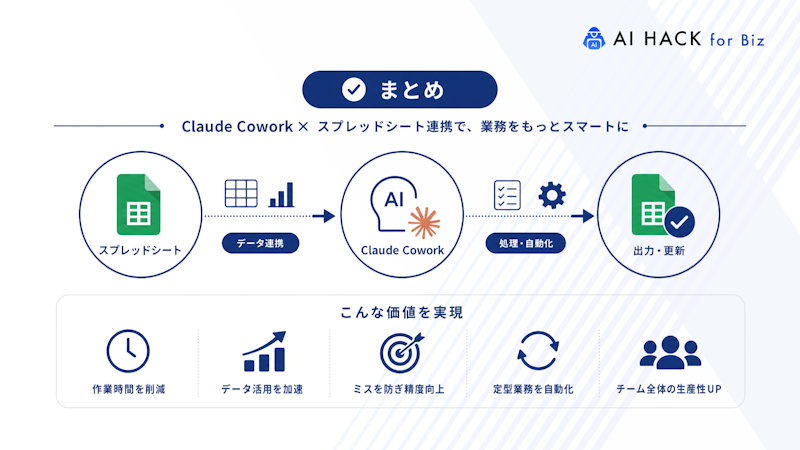
Claude Coworkは、ローカルの.xlsxファイルを直接編集できる便利なツールです。Googleスプレッドシートとは、直接連携できません。しかし、担当者がDrive for Desktopや.xlsx変換を使えば実用上は問題なく扱えます。
売上レポートの自動生成や経費精算の効率化・定期タスクの自動実行など、活用シーンはさまざまです。本記事を参考に、Coworkとスプレッドシートを組み合わせた業務の自動化に、ぜひ取り組んでみてください。

